
第一步
下载FFmpeg和Gifski软件
FFmpeg下载地址https://www.gyan.dev/ffmpeg/builds/packages/ffmpeg-4.4.1-full_build.7z
Gifski下载地址https://gif.ski/gifski-1.6.4.zip
第二步
2.1 解压提取需要的软件
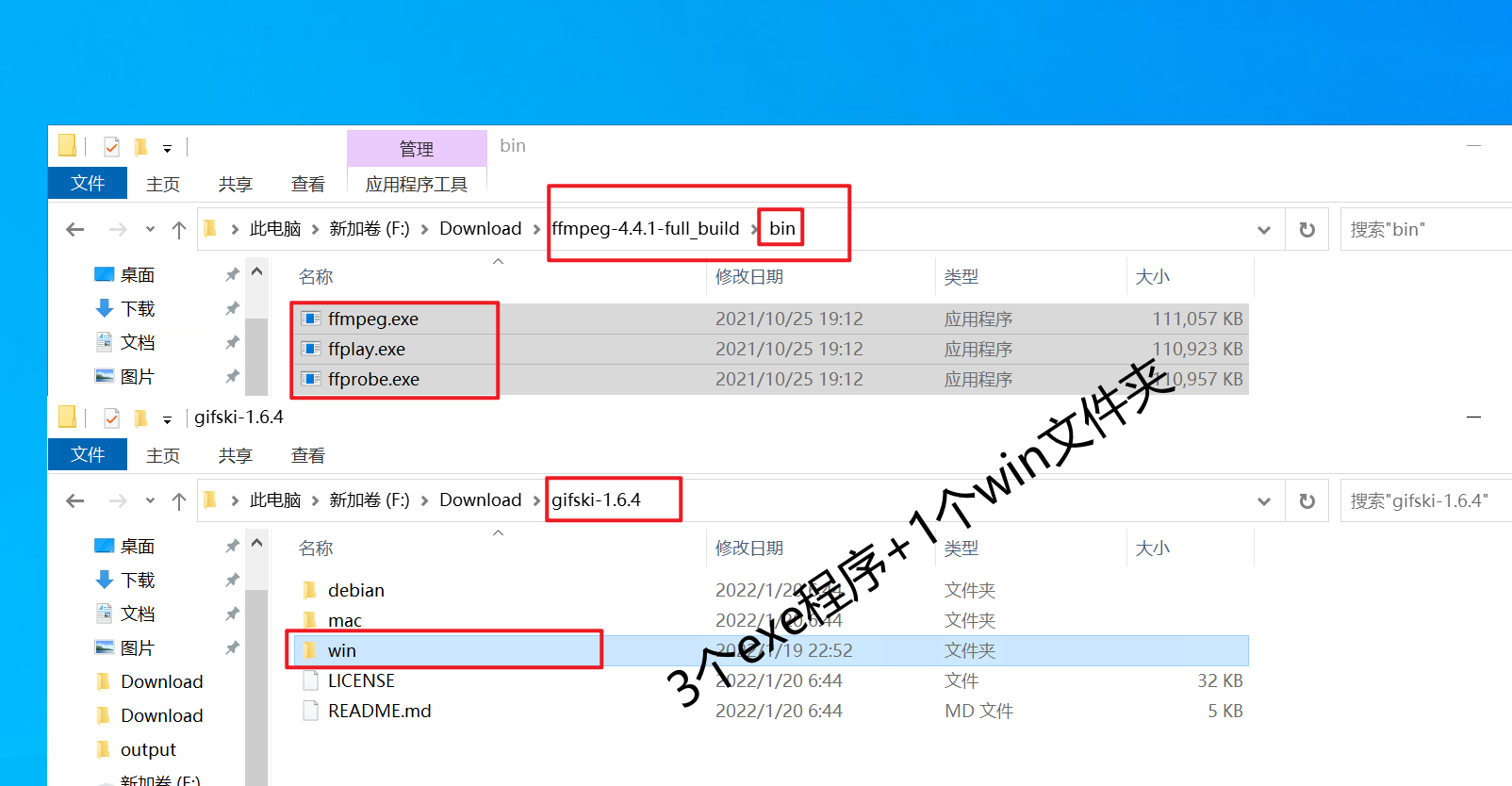
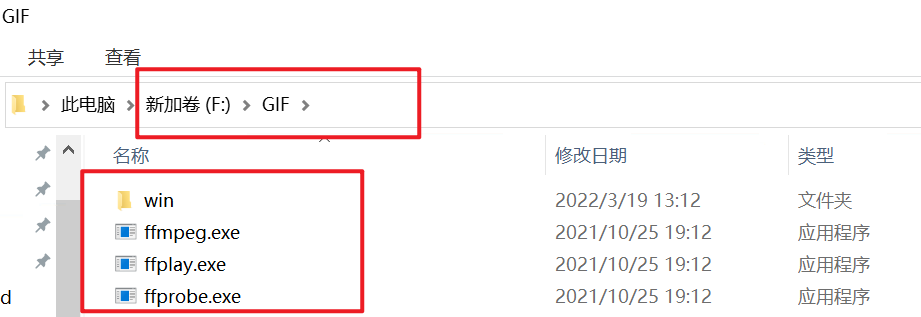
2.2 到D/E/F任意一盘创建文件夹 命令为GIF(没错,就是这么强势,你命令为GGGIF也可以)
把上图中3个exe+1个win文件夹复制到GIF文件夹
第三步
3.1 编辑批处理脚本【请看下图】
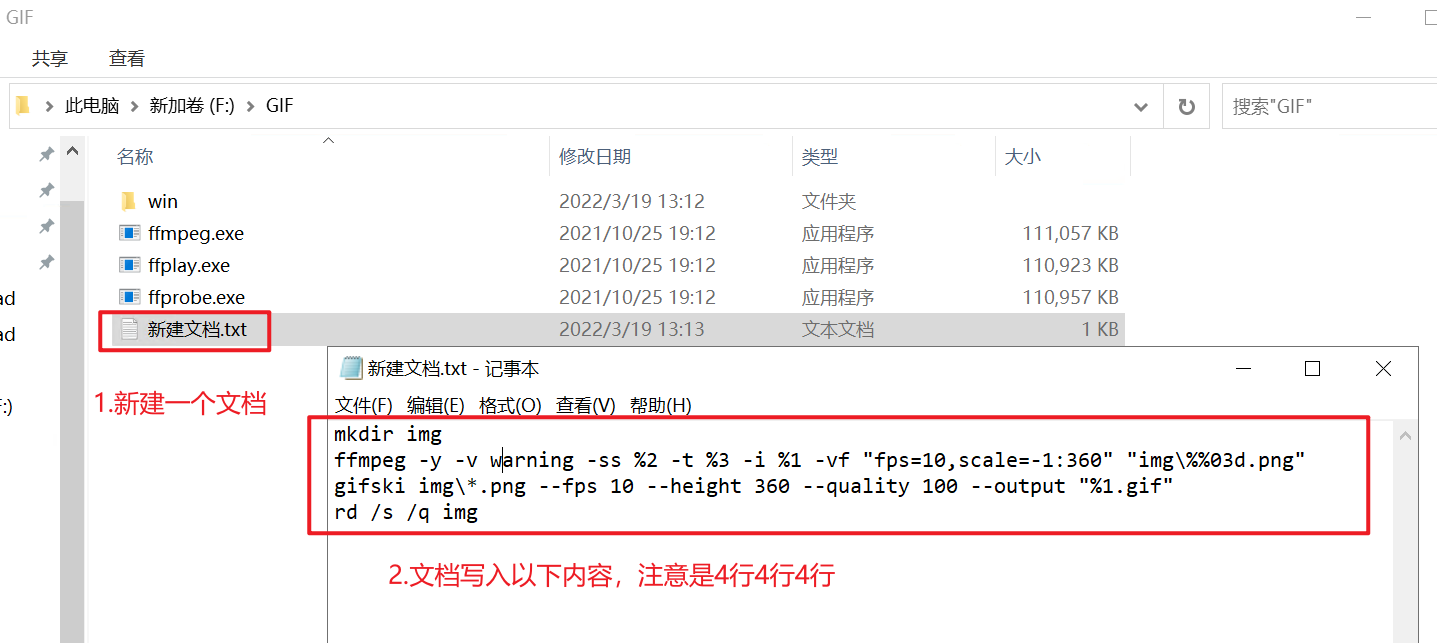
mkdir img ffmpeg -y -v warning -ss %2 -t %3 -i %1 -vf "fps=10,scale=-1:360" "img\%%03d.png" gifski img\*.png --fps 10 --height 360 --quality 100 --output "%1.gif" rd /s /q img
第四步
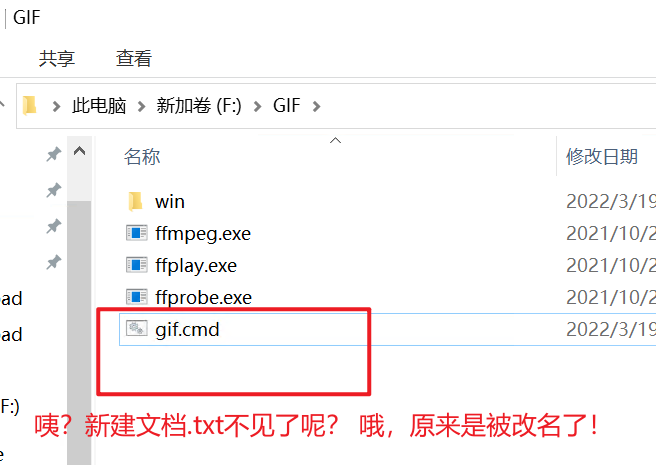
4.1 把 新建文档.txt 改成 gif.cmd 【如下图】
第五步
5.1 打开电脑Path【如下图】
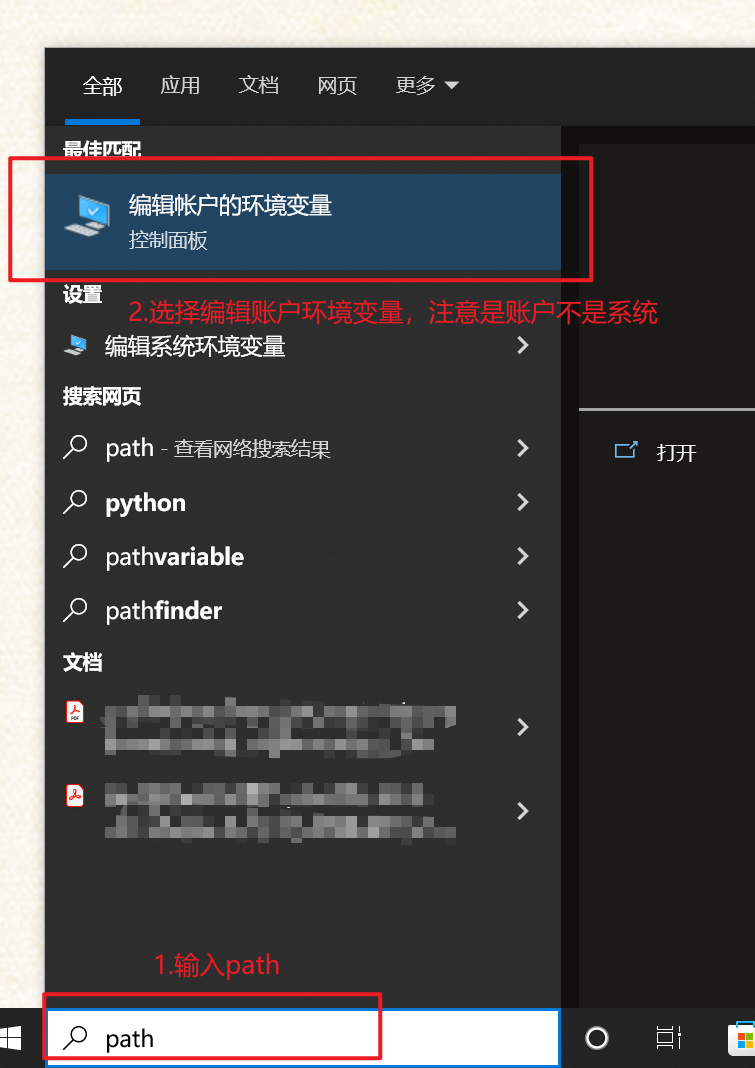
找Path
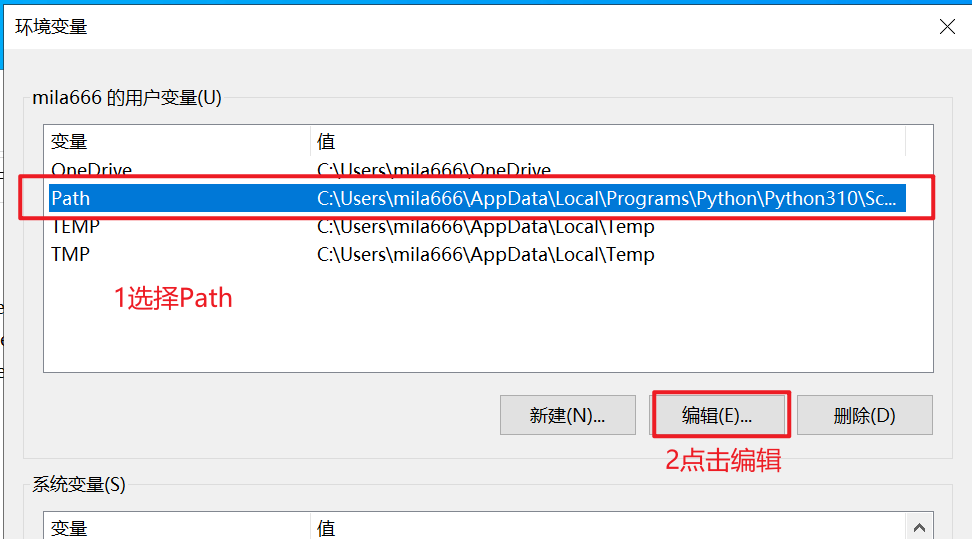
编辑Path
第六步
6.1 添加cmd和ffmpeg以及gifski到电脑Path【如下图】
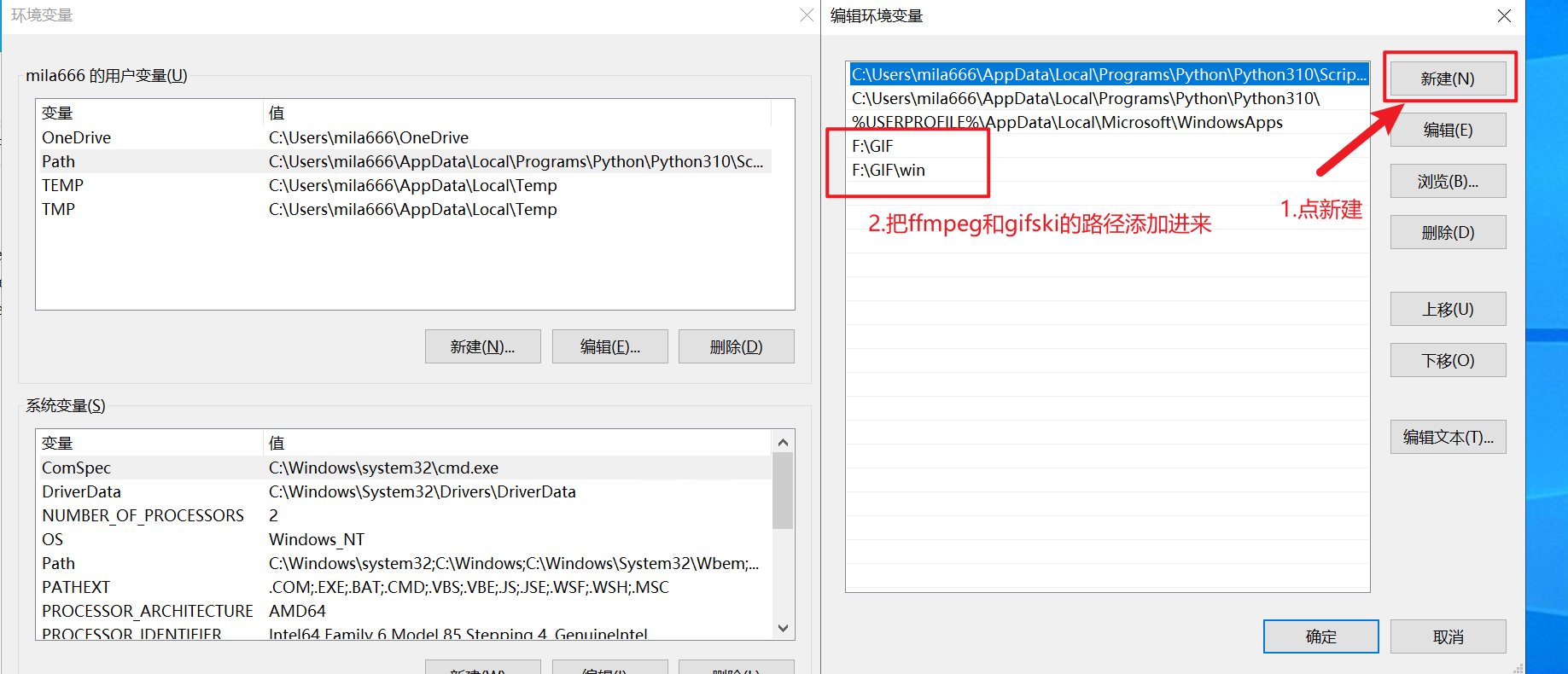
6.2 ffmpeg以及gifski的路径怎么知道呢?【看下图】
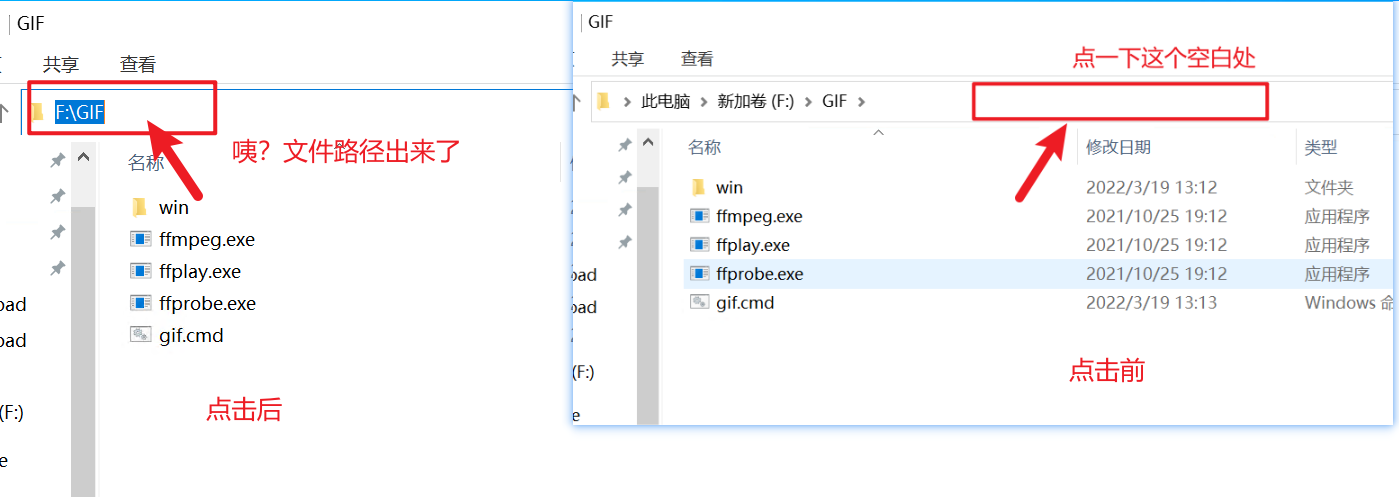
如果你完全安装以上操作,文件路径也是一样的。
至此,教程结束。
最后一步
那么怎么使用呢
随意找一个含有视频的文件夹【记住是随意,不需要在F盘的GIF文件夹里】
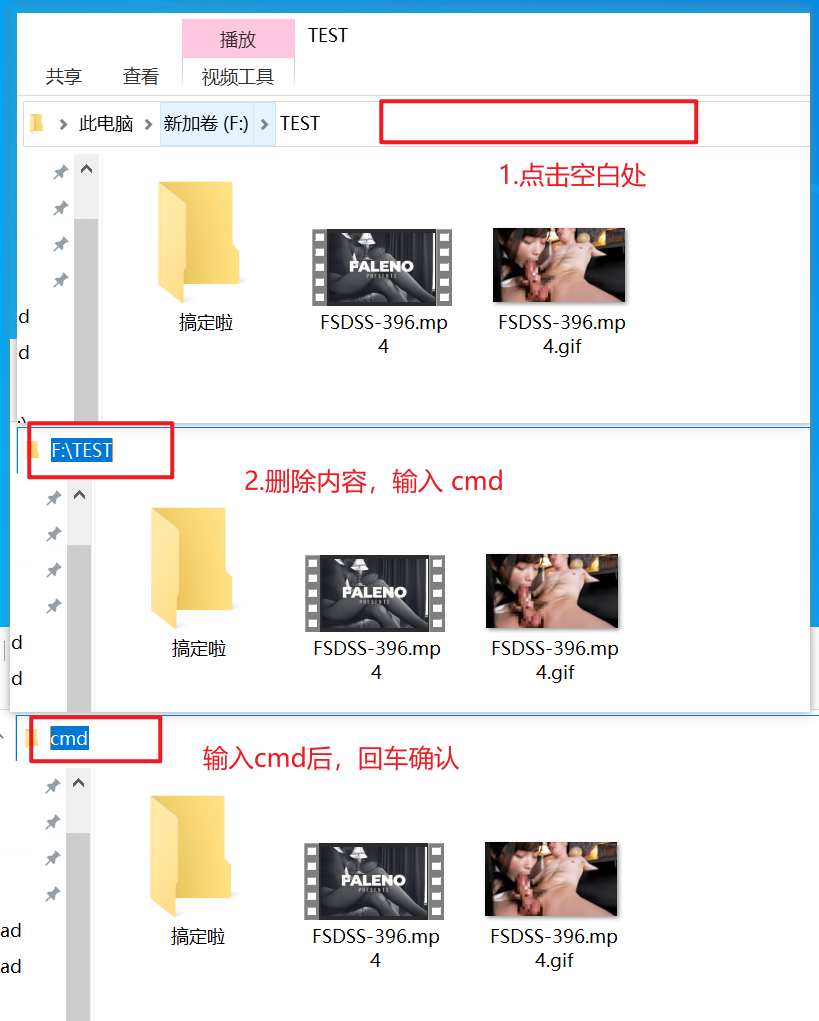
2. 如何使用? 看下图
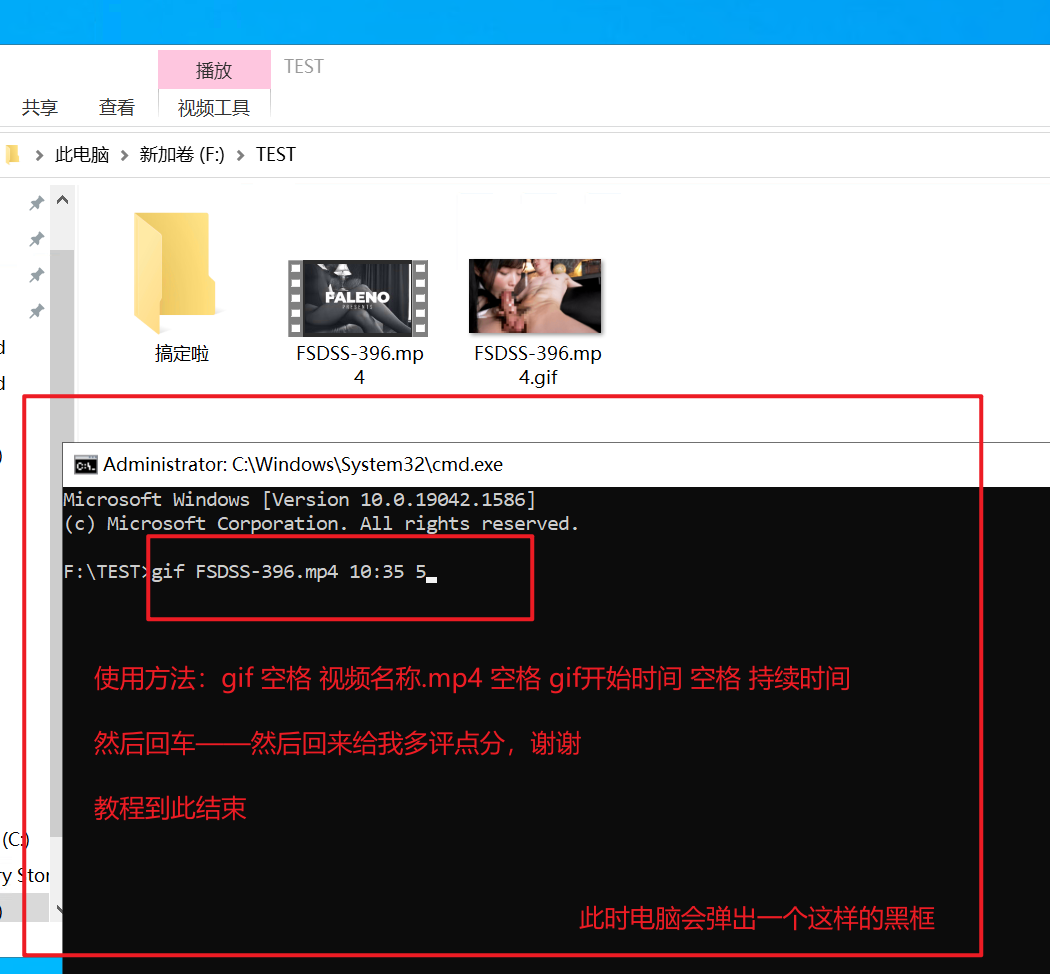
0